· Mis à jour le
Comment créer un dossier sur Repair Tracking ?
Guide complet pour créer un dossier de réparation structuré sur Repair Tracking : champs indispensables, ordre de saisie et bonnes pratiques atelier.
Un dossier mal renseigné coûte plus cher qu’une pièce manquante
Un dossier de réparation incomplet est la première source de friction en atelier. Un IMEI oublié, une panne décrite en trois mots, un numéro de téléphone client mal saisi : chaque champ vide se paye plus tard, en minutes perdues et en confiance client érodée.
Le scénario est connu. Le technicien ouvre la fiche le lendemain, ne retrouve pas le diagnostic initial, démonte à nouveau l’appareil pour comprendre la panne. Pendant ce temps, le client rappelle au comptoir pour savoir où en est sa réparation. Personne ne sait répondre, parce que le statut n’a jamais été mis à jour. Trente minutes plus tard, on découvre que la pièce commandée ne correspond pas au modèle exact : la référence n’avait pas été notée à la réception.
Chacune de ces frictions remonte à la même cause : un champ négligé à la création du dossier. Une étude interne sur les ateliers indépendants estime que 20 % du temps non facturable provient d’informations manquantes ou contradictoires sur la fiche d’intervention.
Ce guide passe en revue chaque champ d’une fiche de réparation structurée : identité client, identification appareil (marque, modèle, IMEI, couleur), description de la panne, accessoires laissés, état esthétique, mot de passe ou schéma, technicien assigné, magasin de dépôt. Pour chaque champ, vous saurez pourquoi il compte, quand le saisir et dans quel ordre pour fluidifier l’accueil sans rallonger la prise en charge.
Qu’est-ce qu’un dossier de réparation et pourquoi sa structure conditionne tout ?
Un dossier de réparation est l’unité documentaire centrale d’un atelier SAV : il regroupe en un seul enregistrement l’ensemble des informations relatives à une intervention sur un appareil client, depuis sa réception jusqu’à sa restitution. Cette fiche concentre l’identité du client, l’identification matérielle de l’appareil (marque, modèle, numéro de série, IMEI), la description de la panne, le technicien assigné, les pièces consommées, le temps passé et l’historique des statuts.
Trois fonctions qui justifient sa structure
- Traçabilité juridique et technique. En cas de litige, de garantie constructeur ou de réclamation, le dossier prouve ce qui a été fait, par qui, avec quelles pièces et à quelle date. L’IMEI ou le numéro de série identifie l’appareil de manière unique et non contestable.
- Responsabilité du technicien. L’assignation nominative et l’horodatage des interventions clarifient qui a manipulé l’appareil et quand. Cela protège le technicien autant que l’atelier.
- Base de facturation. La facture découle directement du dossier : main-d’œuvre mesurée, pièces déstockées, forfaits appliqués. Sans dossier structuré, la facturation devient approximative et la marge invisible.
Vocabulaire métier à fixer dès le départ
- Dossier (ou dossier SAV) : l’enregistrement complet d’une réparation, identifié par un numéro unique.
- Fiche d’intervention : le document opérationnel utilisé par le technicien, généralement imprimé ou consulté à l’écran, dérivé du dossier.
- Statut : l’état d’avancement du dossier (reçu, en diagnostic, en attente de pièce, prêt, restitué). Chaque changement doit être horodaté.
- IMEI : identifiant à 15 chiffres unique pour chaque appareil mobile cellulaire, à saisir systématiquement pour les smartphones.
Un dossier mal structuré au départ se paye à chaque étape suivante : appels clients à répétition, pièces oubliées dans la facture, litiges sans preuve. Sa qualité conditionne l’ensemble du flux atelier.
Comment créer un dossier de réparation sur Repair Tracking : les étapes dans l’ordre
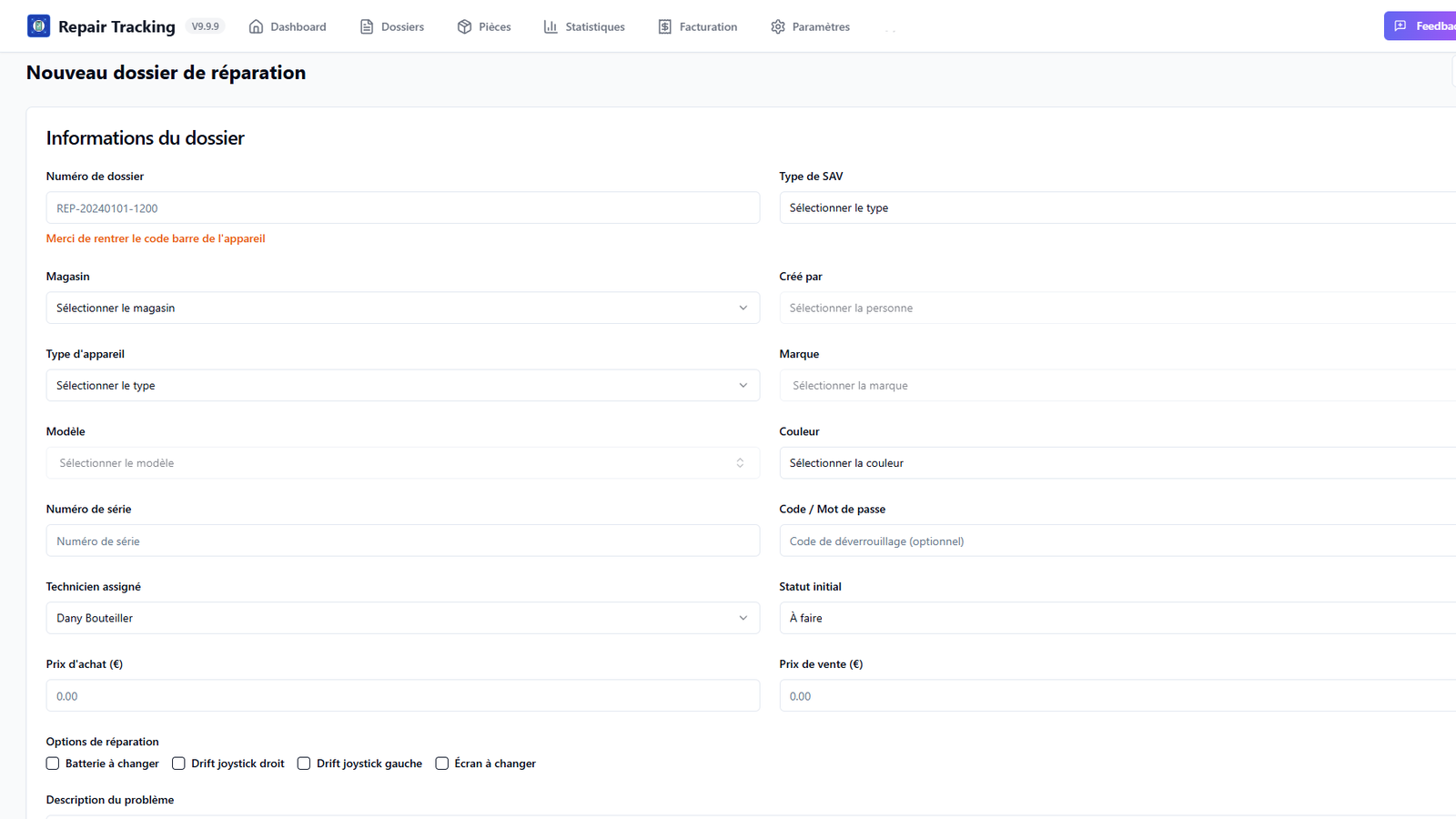
La création d’un dossier dans Repair Tracking suit une logique linéaire en sept étapes, depuis l’accès à la liste jusqu’à l’enregistrement avec un statut initial. Comptez environ deux minutes pour un dossier complet, à condition d’avoir l’appareil et le client en face de vous.
1. Accéder à la liste des dossiers
Depuis le menu principal, ouvrez Dossiers. La liste affiche les réparations en cours, filtrables par statut, technicien ou magasin. Cliquez sur Nouveau dossier en haut à droite. Un formulaire vierge s’ouvre, prêt à être renseigné.
2. Saisir les informations client
Renseignez nom, prénom, téléphone et email. Le téléphone conditionne l’envoi des notifications SMS de changement de statut : un numéro absent ou erroné, et votre client rappellera l’atelier pour suivre sa réparation. L’email sert de canal de secours et reçoit les devis et factures générés depuis le dossier.
3. Sélectionner type d’appareil, marque et modèle
Choisissez le type d’appareil (smartphone, tablette, PC portable, console…), puis la marque et le modèle dans les listes déroulantes alimentées par votre catalogue. Cette structuration n’est pas cosmétique : elle conditionne vos statistiques par segment et permet, plus tard, de filtrer toutes les réparations « iPhone 15 Pro » ou « PS5 » en un clic depuis le rapport builder.
Si un modèle manque, ajoutez-le depuis les paramètres avant de revenir au dossier. Ne le saisissez jamais en texte libre dans un champ commentaire : vous casseriez la traçabilité par référence.
4. Renseigner l’IMEI ou le numéro de série
Pour un smartphone ou une tablette, l’IMEI est obligatoire. Il identifie l’appareil de façon unique et permet la vérification en ligne (volé, bloqué opérateur) directement depuis la fiche. Pour un PC ou une console, utilisez le numéro de série visible sur l’étiquette constructeur.
Un IMEI mal saisi rend la vérification impossible et complique tout litige ultérieur avec le client. Prenez le temps de le scanner ou de le copier depuis *#06#.
5. Décrire la panne déclarée
Saisissez la panne telle que le client la formule, puis ajoutez votre constat technique initial si vous le pouvez. Cette double information évite les malentendus : « écran cassé » côté client peut signifier vitre fissurée ou LCD HS côté technicien. La distinction conditionne le devis.
6. Assigner technicien et magasin
Sélectionnez le technicien qui prend le dossier en charge et le magasin de rattachement. L’assignation alimente l’historique par poste et les statistiques de charge. En multi-magasin, ce champ est essentiel : il détermine qui voit le dossier dans sa liste et à quel point de vente la facturation sera rattachée.
7. Choisir le statut initial
Par défaut, le statut est Reçu ou À diagnostiquer selon votre configuration. Si l’appareil part directement en intervention, basculez sur En cours. Le statut initial déclenche le premier horodatage de l’historique : c’est le point de départ de votre indicateur de délai de traitement.
Enregistrez. Le dossier dispose d’un numéro unique, traçable de bout en bout.
Quels champs sont vraiment indispensables à la création d’un dossier ?
Un dossier de réparation est exploitable dès lors qu’il contient cinq informations : identifiant matériel (IMEI ou numéro de série), description de la panne déclarée, état visuel à l’entrée, technicien assigné et statut initial. Ces cinq champs constituent le socle bloquant : sans eux, la traçabilité s’effondre et les litiges client deviennent ingérables.
Champs bloquants : à renseigner systématiquement
| Champ | Pourquoi c’est critique |
|---|---|
| IMEI ou numéro de série | Identifie l’appareil de manière unique. Indispensable pour activer la garantie constructeur, vérifier un éventuel blocage (volé, iCloud), et éviter toute confusion entre deux appareils identiques en atelier. |
| Description de la panne déclarée | Fixe le périmètre de l’intervention. Protège juridiquement l’atelier si le client conteste le diagnostic ou réclame une réparation hors devis. À rédiger avec les mots du client, entre guillemets si possible. |
| État visuel à l’entrée | Rayures, écran fissuré, traces d’oxydation, accessoires fournis. C’est la pièce maîtresse en cas de litige sur l’état de restitution. Une photo horodatée vaut mille phrases. |
| Technicien assigné | Responsabilise une personne nommément. Sans assignation, le dossier flotte et personne ne suit. Permet aussi de calculer la charge réelle par poste. |
| Statut de départ | Déclenche la chaîne de suivi (« Reçu », « En attente de diagnostic »). Sans statut, le dossier n’apparaît dans aucun filtre opérationnel et passe sous le radar. |
Champs enrichissants : à compléter dès que possible
Ces champs ne bloquent pas la création, mais conditionnent la qualité du pilotage atelier.
- Marque, modèle, couleur : utiles pour les statistiques produits et l’identification rapide à l’étagère.
- Coordonnées client complètes : indispensables pour les notifications automatiques (SMS/email) et la facturation.
- Code de déverrouillage ou schéma : à demander à l’accueil, sinon le diagnostic logiciel sera bloqué.
- Accessoires confiés : chargeur, coque, carte SIM. Listés explicitement pour éviter les contestations à la restitution.
- Devis prévisionnel ou plafond d’accord client : cadre la décision du technicien sans rappeler le client à chaque étape.
La règle pratique : un dossier sans les cinq champs bloquants ne doit pas pouvoir être validé. C’est la première discipline à imposer à l’équipe.
Comment enrichir un dossier au fil de la réparation ?
Un dossier de réparation n’est pas figé à sa création : il s’enrichit à chaque étape de l’intervention. Cette traçabilité continue documente le travail réalisé, sécurise l’atelier en cas de litige et alimente vos statistiques de pilotage.
Photos et commentaires horodatés
Dès la prise en charge, photographiez l’appareil sous plusieurs angles : rayures, écran fissuré, coque marquée. Ces clichés protègent l’atelier contre les contestations à la restitution. Chaque commentaire ajouté au dossier est horodaté et attribué à son auteur (technicien ou personnel magasin), ce qui crée un fil de discussion partagé entre les équipes. Un collègue qui reprend le dossier le lendemain comprend immédiatement où vous en étiez.
Chronomètre de travail et coût main-d’œuvre
Lancez le chronomètre au début de chaque session d’intervention, mettez-le en pause pendant les attentes pièces, reprenez-le ensuite. Le temps est cumulé automatiquement et multiplié par le taux horaire du technicien assigné. Résultat : vous facturez la main-d’œuvre réellement passée, pas une estimation au doigt mouillé. Les écarts entre temps facturé et temps réel deviennent visibles, ce qui aide à réajuster les forfaits sous-évalués.
Pièces utilisées et déstockage automatique
Lorsque vous ajoutez une pièce au dossier depuis le catalogue, le stock se décrémente automatiquement. Si le seuil minimum est atteint, une alerte de rupture remonte côté gestion du stock. Vous gardez aussi la traçabilité de quelle référence a été montée sur quel IMEI, utile en cas de retour SAV ou de défaut série.
Statuts et historique
Chaque changement de statut (reçu, en cours, en attente pièce, prêt, restitué) est enregistré avec horodatage et auteur. L’historique du dossier devient une frise chronologique exploitable : durée moyenne par statut, goulots d’étranglement, dossiers immobilisés trop longtemps. C’est cette donnée brute qui alimentera ensuite vos tableaux de bord.
FAQ — Créer et gérer un dossier de réparation
Une bonne FAQ répond à 80 % des questions qu’un nouvel utilisateur se pose dans ses deux premières semaines. Voici les cinq interrogations qui reviennent le plus souvent sur la création et la gestion d’un dossier de réparation, avec des réponses directes, applicables immédiatement en atelier.
Peut-on modifier un dossier après sa création ?
Oui, tous les champs d’un dossier de réparation restent modifiables après création, y compris le numéro IMEI, le modèle, la panne déclarée et le technicien assigné. Cette souplesse est indispensable : 30 à 40 % des dossiers sont enrichis après le diagnostic initial, lorsque le technicien identifie la panne réelle ou détecte un IMEI mal saisi à l’accueil.
Trois nuances à connaître :
- L’historique des modifications est conservé. Chaque changement de statut est horodaté et associé à un utilisateur. Vous gardez donc la trace de qui a fait quoi et quand, ce qui protège l’atelier en cas de litige client.
- La facture validée verrouille certains champs. Une fois la facture émise et validée, les montants et les pièces facturées ne sont plus modifiables directement sur le dossier. Pour corriger, il faut générer un avoir ou repasser la facture en mode brouillon.
- Les commentaires ne s’effacent pas. Un commentaire technicien horodaté reste visible même s’il devient obsolète. Préférez ajouter un nouveau commentaire correctif plutôt que de chercher à réécrire l’historique.
En pratique, considérez le dossier comme un journal de bord vivant : on l’enrichit, on ne le réécrit pas.
Comment retrouver un dossier par IMEI ?
La recherche par IMEI est le réflexe à acquérir dès le premier mois. Dans la liste des dossiers, saisissez les 6 à 15 chiffres de l’IMEI dans la barre de recherche : le système renvoie tous les dossiers historiques associés à cet appareil, y compris ceux des autres magasins de votre réseau si vous avez accès au multi-magasin.
Ce réflexe résout trois cas concrets :
- Un client revient avec le même appareil trois mois plus tard. Vous retrouvez en 5 secondes la nature de la précédente intervention, les pièces posées et la garantie résiduelle.
- Un appareil entre en SAV alors qu’il a déjà été ouvert ailleurs. L’historique IMEI évite de relancer un diagnostic complet.
- Vous suspectez un appareil volé. Couplée à la vérification IMEI intégrée (interrogation de services tiers depuis le dossier), la recherche permet de croiser l’historique interne et le statut officiel de l’appareil.
Conseil : ajoutez systématiquement les 6 derniers chiffres de l’IMEI sur l’étiquette physique collée au sachet client. Cela accélère les recherches croisées entre l’atelier et le comptoir.
Que se passe-t-il si on oublie de renseigner l’IMEI ?
Un dossier sans IMEI reste valide et peut suivre tout son cycle de vie. Cependant, vous perdez trois leviers importants :
- La traçabilité de l’appareil sur le long terme. Sans IMEI, un retour SAV trois mois plus tard ne sera pas rattaché automatiquement au dossier précédent. Il faudra chercher par nom client, ce qui multiplie les risques de confusion (homonymes, plusieurs appareils par client).
- La vérification d’antécédents. L’interrogation des bases tierces (blacklist, statut iCloud, garantie constructeur) est impossible sans IMEI.
- La preuve d’identification de l’appareil en cas de litige. Si un client conteste l’appareil rendu, l’IMEI est la seule preuve technique infalsifiable que vous avez bien traité son matériel.
Pour les appareils sans IMEI (ordinateurs portables, consoles non-connectées, objets divers), utilisez le champ “numéro de série” comme équivalent. Le principe reste identique : aucun appareil n’entre en atelier sans un identifiant unique consigné.
Bonne pratique : configurer le formulaire de création pour rendre l’IMEI/série obligatoire. Le surcoût de saisie (15 secondes) est largement compensé par la fiabilité gagnée.
Comment dupliquer un dossier pour une réparation récurrente ?
La duplication n’est pas un automatisme métier sain. Un dossier représente une intervention unique, datée, sur un appareil identifié. Le dupliquer crée un risque de doublons IMEI et de confusion dans l’historique.
Deux cas légitimes nécessitent toutefois une approche rapide :
- Réparations en série pour un client pro (ex : un revendeur dépose 20 iPhone à reconditionner). Plutôt que de dupliquer, utilisez les actions en masse depuis la liste des dossiers, ou créez un dossier par appareil avec un numéro de lot commun dans le champ commentaire pour les regrouper.
- Panne identique récurrente sur un même appareil. Créez un nouveau dossier, mais référencez explicitement le numéro du précédent dossier dans le commentaire d’ouverture (ex : “Retour suite dossier #2024-0312 — même symptôme”). Cela conserve une traçabilité propre et déclenche éventuellement une analyse garantie.
Pour gagner du temps sur les cas répétitifs, exploitez plutôt les forfaits prédéfinis : remplacement écran iPhone 13, changement batterie Galaxy S22, etc. Le forfait charge automatiquement les pièces et le tarif main-d’œuvre, ce qui couvre 90 % du gain attendu d’une duplication.
Comment exporter la liste des dossiers ?
L’export se fait depuis la liste des dossiers, en deux formats :
- CSV : pour retraiter les données dans un tableur, faire du reporting personnalisé ou alimenter une comptabilité externe. Le CSV contient l’ensemble des champs structurés (numéro, statut, dates, IMEI, technicien, montants).
- PDF : pour archiver, transmettre à un client B2B (revendeur, assureur) ou produire un état signé.
Quatre conseils pour des exports utiles :
- Filtrez avant d’exporter. Exporter 8 000 dossiers d’un coup est rarement utile. Filtrez par période, statut ou magasin pour produire un fichier exploitable.
- Programmez un export mensuel. Un export du mois écoulé, sauvegardé hors-ligne, constitue une sauvegarde annexe en cas d’incident.
- Vérifiez les colonnes nécessaires. Pour la comptabilité, vous voulez les montants HT/TTC et la date de facturation. Pour l’analyse atelier, le temps passé et le technicien.
- Préférez le rapport builder pour l’analyse récurrente. Si vous exportez chaque semaine vers Excel pour calculer le même KPI, configurez plutôt un widget directement dans l’application. Vous gagnez du temps et évitez les erreurs de manipulation.
L’export reste un outil ponctuel ; le pilotage quotidien se fait en application.
Un dossier bien créé, c’est un atelier qui tourne sans friction
Un dossier de réparation rigoureusement créé conditionne la fluidité de tout l’atelier : il réduit les allers-retours d’information, accélère la restitution et fiabilise la facturation. Trois principes ressortent de ce guide.
Rigueur à la saisie. Identifiant appareil (IMEI, numéro de série), panne déclarée, accessoires reçus, état esthétique, technicien assigné : chaque champ manquant à l’ouverture devient une question dix minutes plus tard. Cinq minutes de saisie évitent trente minutes de friction par dossier.
Enrichissement continu. Un dossier n’est pas figé. Photos avant/après, commentaires horodatés, sessions de travail mesurées, pièces consommées : ces éléments s’ajoutent au fil de l’intervention et constituent la mémoire opérationnelle de l’atelier.
Historique comme outil de pilotage. Les changements de statut, les durées d’intervention et les pièces utilisées alimentent vos statistiques. Vous identifiez les pannes récurrentes, les techniciens les plus rapides sur un type de réparation, les modèles qui mobilisent trop de temps.
Une fois le dossier solide, deux prolongements deviennent naturels : le déstockage automatique des pièces ajoutées à l’intervention, et la génération de la facture (forfait ou détail MO + pièces + marge) directement depuis la fiche. Le dossier n’est plus un formulaire administratif, c’est le pivot de votre exploitation.