· Mis à jour le
Comment gérer ses stocks de pièces détachées avec Repair Tracking : guide complet pas à pas
Cinq étapes concrètes pour transformer le module stock de Repair Tracking en système proactif : catalogue, seuils, alertes, inventaire et analyse de rotation.
Pourquoi la gestion de stock est le talon d’Achille des ateliers de réparation ?
Une rupture de pièce détectée en pleine réparation coûte bien plus que le prix de la pièce manquante. Le dossier s’immobilise sur l’établi, le technicien passe à un autre ticket, le client appelle pour savoir où en est sa réparation, et la commande d’urgence chez le grossiste vous fait perdre la marge sur le devis signé.
À l’échelle d’un atelier qui traite 200 dossiers par mois, deux à trois ruptures hebdomadaires suffisent à grever la rentabilité de plusieurs points de marge. Et ce n’est que la part visible : s’ajoutent les sur-stocks dormants (écrans de modèles obsolètes, connecteurs achetés en lot promotionnel) qui mobilisent une trésorerie qui aurait dû financer des pièces à forte rotation.
Le paradoxe du module sous-utilisé
La plupart des ateliers adoptent un logiciel de gestion d’atelier pour le suivi des réparations et la communication client, puis laissent le module stock en jachère. Résultat : ils continuent à gérer leurs pièces de tête, sur un carnet, ou via un Excel jamais à jour. Le logiciel devient alors un outil de suivi passif au lieu d’un système de pilotage proactif.
Ce que ce guide va vous apporter
Ce guide détaille cinq étapes concrètes pour transformer le module stock de Repair Tracking en système anticipatif : structurer le catalogue, définir les seuils, lier les pièces aux dossiers, piloter les alertes au quotidien, et analyser la rotation pour nettoyer le catalogue.
Comptez deux à trois heures pour la mise en place initiale, puis dix minutes par jour pour le pilotage. Le retour sur investissement se mesure dès le premier mois, sur le simple poste « ruptures évitées ».
Étape 1 — Comment structurer son catalogue de pièces détachées ?
Un catalogue utilisable repose sur trois piliers : une nomenclature cohérente, des champs critiques renseignés dès la création, et une granularité adaptée au volume géré. Pour un atelier de 30 à 300 références, comptez une demi-journée de paramétrage initial, à amortir sur plusieurs années d’exploitation.
Définir une nomenclature avant de créer la première référence
Avant d’ouvrir le module catalogue, fixez vos règles de nommage. Une référence interne doit rester lisible par n’importe quel technicien six mois après sa création. Le schéma le plus robuste combine quatre dimensions : type de pièce, marque/modèle compatible, fournisseur, code court.
Exemple pour un atelier smartphone : ECR-IP13-APL-001 (écran, iPhone 13, fournisseur Apple-equivalent, séquence 001). Pour un atelier vélo : CHN-SHIM-HG701-FR (chaîne, Shimano HG701, fournisseur principal). Évitez les noms libres type « écran iphone neuf » : ils explosent en doublons dès qu’un deuxième technicien saisit une pièce.
Les champs critiques de la fiche pièce dans Repair Tracking
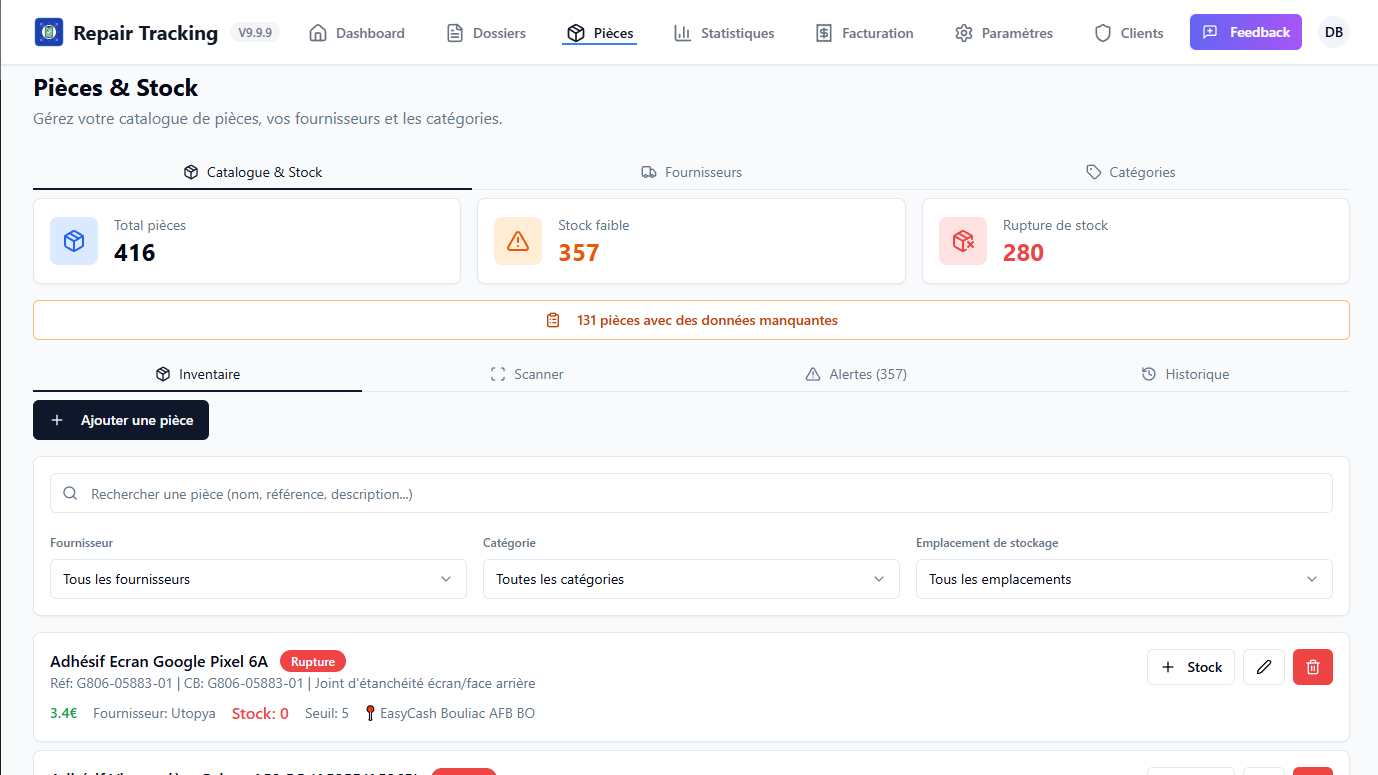
Lors de la création d’une pièce dans le module catalogue, plusieurs champs déterminent la capacité de votre stock à se piloter seul :
- Nom de la pièce et référence interne : socle de l’identification.
- Code-barres : indispensable pour exploiter le scanner d’inventaire (voir étape 4).
- Fournisseur et catégorie : permettent les regroupements et le rapprochement avec les commandes.
- Prix par défaut : base de la facturation client.
- Quantité en stock : niveau actuel, mis à jour automatiquement à chaque mouvement.
- Seuil minimum (
min_stock_level) : déclencheur du badge « Stock faible » dans le sélecteur de pièces. - Emplacement de stockage : tiroir, étagère, bac. Indispensable dès 50 références.
Initialiser le catalogue : trois approches selon le volume
| Volume | Approche recommandée |
|---|---|
| Moins de 50 références | Saisie manuelle dans le module Pièces |
| 50 à 200 références | Scanner d’inventaire — création à la volée en parcourant les bacs |
| Plus de 200 références | Migration assistée par le support (contact@repair-tracking.fr) |
L’import CSV / Excel du catalogue est en cours de développement et complétera prochainement ces options. En attendant, le scanner d’inventaire offre une alternative efficace : chaque code-barres inconnu déclenche une fenêtre de création, vous construisez votre catalogue en parcourant physiquement votre stock — aucune pièce oubliée dans un coin.
Étape 2 — Comment définir le bon seuil d’alerte pour éviter les ruptures ?
Dans Repair Tracking, chaque pièce dispose d’un seuil minimum (min_stock_level) qui déclenche un badge visuel « Stock faible » dès que la quantité tombe à ce niveau ou en dessous. Bien calibré, ce seuil vous alerte à temps pour commander. Mal calibré, c’est soit une rupture qui bloque un dossier, soit du capital immobilisé inutilement.
La formule à retenir
Le bon seuil minimum se calcule ainsi :
Seuil minimum = (consommation moyenne quotidienne × délai fournisseur en jours) + stock de sécurité
Le stock de sécurité absorbe les aléas : pic de demande, retard de livraison, pièce défectueuse à retourner. En pratique, comptez 30 à 50 % de la consommation pendant le délai fournisseur, ajustable selon la criticité de la pièce.
Trois exemples chiffrés
Écran iPhone 13 (réparation smartphone)
- Consommation : 4 écrans par semaine, soit 0,57/jour
- Délai fournisseur : 3 jours ouvrés
- Stock de sécurité : 40 % → 1 unité
- Seuil minimum = (0,57 × 3) + 1 ≈ 3 unités
Batterie 36V pour vélo électrique (atelier cycle)
- Consommation : 2 batteries par mois, soit 0,07/jour
- Délai fournisseur : 15 jours (souvent flux tendu)
- Stock de sécurité : 50 % → 1 unité
- Seuil minimum = (0,07 × 15) + 1 ≈ 2 unités
Carte mère PC portable (réparation informatique)
- Consommation : 1 carte tous les 2 mois
- Délai fournisseur : 7 jours, commande à l’unité possible
- Seuil minimum = 0 → commande à la demande, dès l’ouverture du dossier
Le réflexe à intégrer dans votre paramétrage
Pour les pièces à faible rotation mais coûteuses (cartes mères, blocs moteurs), privilégiez la commande à l’ouverture du dossier plutôt qu’un stock dormant. Vous libérez ainsi de la trésorerie sur les références à rotation rapide, où le seuil d’alerte joue pleinement son rôle. Repair Tracking affichera le badge « Rupture » dès que la quantité atteint zéro, ce qui bloque automatiquement la sélection de la pièce sur un nouveau dossier — un garde-fou contre les engagements client impossibles à tenir.
Étape 3 — Comment lier les pièces consommées aux dossiers de réparation ?
Lier chaque pièce consommée au dossier de réparation correspondant est le geste qui transforme un inventaire théorique en inventaire fiable. Dès qu’un technicien remplace un écran ou une batterie, il ajoute la référence depuis le sélecteur de pièces de la fiche dossier, et le stock se décrémente automatiquement. Plus de double saisie, plus d’oubli en fin de journée.
Le flux opérationnel dans Repair Tracking
Sur chaque fiche dossier, le sélecteur de pièces affiche le catalogue avec un indicateur de stock visuel : vert (disponible), orange (« Stock faible » sous le seuil minimum), rouge (« Rupture »). Le technicien sélectionne la référence, indique la quantité, valide, et trois actions se déclenchent simultanément :
- décrément du stock de la référence concernée ;
- mise à jour du
parts_costsur le dossier, qui alimente le calcul de marge ; - enregistrement d’un mouvement de stock dans l’historique (table
stock_movements), avec stock précédent, nouveau stock et motif.
Cette saisie doit devenir un réflexe systématique, au même moment que le changement de statut du dossier. Règle d’or : pas de pièce posée sans pièce déclarée.
Traçabilité par dossier et calcul de marge automatique
Chaque sortie de stock est attribuée à un dossier précis. Vous reconstituez à tout moment :
- l’historique complet des pièces utilisées sur un appareil (utile en cas de retour SAV ou de garantie) ;
- le coût pièces réel par dossier, agrégé automatiquement dans le champ
parts_cost; - la marge par intervention : prix facturé client moins coût pièces.
Cette traçabilité résout une douleur classique : le « stock fantôme », ces pièces que tout le monde croit avoir mais qui ont disparu sans trace. Vous identifiez aussi les types de réparations rentables, celles qui le sont moins, et les pièces fournisseurs qui rongent votre marge — base d’un pilotage atelier par la donnée.
Étape 4 — Comment piloter les alertes et l’inventaire au quotidien ?
Une alerte de stock n’a de valeur que si quelqu’un la lit et agit dans la journée. Le pilotage quotidien repose sur trois piliers : un responsable nommé, une routine fixe, et l’usage régulier du scanner d’inventaire pour corriger les écarts.
La routine du matin : 5 minutes, pas plus
Désignez un référent stock unique (souvent le chef d’atelier ou un technicien senior). Sa première tâche en arrivant : ouvrir le module Pièces, filtrer sur les références passées sous seuil pendant la nuit ou la veille, et trier par criticité.
Cinq minutes suffisent si la routine est cadrée :
- Consulter la liste des pièces en alerte (badge orange ou rouge).
- Croiser avec les dossiers en cours (une vitre iPhone 13 en alerte est-elle bloquante pour un dossier promis demain ?).
- Déclencher la commande fournisseur ou la mettre en file d’attente.
- Cocher mentalement l’alerte comme traitée.
Cette boucle quotidienne évite l’effet « alertes qui s’accumulent et que plus personne ne regarde ».
Le scanner d’inventaire : l’arme anti-écarts
Repair Tracking intègre un scanner d’inventaire dédié dans Paramètres → Gestion des pièces. Lancez-le en mode actif, puis parcourez votre stock avec une douchette : chaque scan de code-barres incrémente automatiquement le compteur de la référence. Si vous scannez une pièce inconnue, le système propose immédiatement soit de la créer, soit de lier le code-barres à une pièce existante.
À la fin du scan, trois tableaux apparaissent :
- les pièces validées (stock physique = stock enregistré) ;
- les pièces avec différence (écart positif ou négatif) ;
- les pièces non scannées mais avec stock positif en base.
Pour chaque écart, vous décidez ligne par ligne : « Mettre à jour » ou « Garder ». Chaque ajustement génère un mouvement de stock tracé avec motif. Faites un inventaire complet par trimestre hors période de pic, et profitez du scanner pour des comptages tournants mensuels sur vos références à forte rotation. Si vous gérez plusieurs boutiques, le scanner permet de filtrer par magasin avant de démarrer.
Prioriser selon l’urgence atelier
Toutes les ruptures ne se valent pas. Classez les alertes en trois catégories :
| Priorité | Critère | Délai d’action |
|---|---|---|
| Critique | Pièce bloquant un dossier accepté | Commande dans la journée |
| Standard | Sous seuil, pas de dossier en attente | Commande sous 48 h |
| Confort | Consommable, accessoire | Regroupement hebdomadaire |
Un point hebdomadaire de 15 minutes avec l’équipe permet de réajuster les seuils si certaines références déclenchent trop ou trop peu d’alertes.
Étape 5 — Comment analyser la rotation pour supprimer les pièces dormantes ?
Une pièce dormante est une référence qui n’a pas été consommée depuis 6 à 12 mois, selon votre secteur. Elle immobilise de la trésorerie, encombre les bacs et fausse vos seuils. L’analyse de rotation consiste à classer chaque référence selon sa fréquence de sortie, puis à décider : conserver, déstocker, ou supprimer.
Exploiter l’historique des mouvements de stock
Repair Tracking conserve dans la table stock_movements l’intégralité des entrées, sorties et ajustements, avec leur date et leur motif. À partir de cet historique, calculez pour chaque référence un taux de rotation : nombre d’unités consommées sur 12 mois divisé par le stock moyen détenu. Une rotation supérieure à 6 indique une pièce qui tourne tous les deux mois — à sécuriser en priorité. Une rotation inférieure à 1 signale une référence à interroger.
Classez ensuite vos pièces selon la méthode ABC :
| Classe | Part du catalogue | Part de la consommation | Action |
|---|---|---|---|
| A | 20 % | 80 % | Stock sécurisé, seuils stricts |
| B | 30 % | 15 % | Stock standard, réappro à la commande |
| C | 50 % | 5 % | Candidates au déstockage |
Nettoyer le catalogue trimestriellement
Bloquez 30 minutes chaque trimestre pour traiter les pièces de classe C. Trois options : revendre à un confrère, intégrer en lot promotionnel sur une réparation type, ou passer en perte comptable si la valeur unitaire est négligeable.
Affiner les seuils dans le temps
Vos seuils initiaux étaient des hypothèses. Avec 6 mois de données réelles, recalculez-les sur la base de la consommation effective × délai fournisseur × coefficient de sécurité (1,3 pour une pièce critique, 1,1 pour une pièce courante). Un atelier qui consomme 4 écrans iPhone 13 par semaine avec un délai fournisseur de 5 jours doit positionner son min_stock_level autour de 4, pas à 2.
FAQ — Gestion de stock dans Repair Tracking
Comment réaliser un inventaire physique sans tout casser ?
Repair Tracking intègre un scanner d’inventaire dans Paramètres → Gestion des pièces. Lancez le scanner en mode actif, parcourez votre stock avec une douchette : chaque code-barres scanné incrémente le compteur de la référence. Les pièces inconnues peuvent être créées ou liées à la volée. À la fin, trois tableaux distincts (validées / écarts / non scannées) vous permettent de décider ligne par ligne, avec traçabilité complète dans l’historique des mouvements. Faites un inventaire complet trimestriel et des comptages tournants mensuels sur les références à forte rotation.
Comment gérer une pièce compatible avec plusieurs appareils ?
Créez une seule référence et associez-la à plusieurs modèles via la description ou les catégories. Exemple : une batterie identique sur iPhone 12 et iPhone 12 Pro. Dupliquer la fiche démultiplie les erreurs et fausse les statistiques de consommation. Une référence unique = un stock unique = des alertes fiables.
Peut-on importer un catalogue de pièces existant ?
Pas encore directement, mais l’import CSV / Excel du catalogue est en cours de développement et fera partie des prochaines évolutions de Repair Tracking. En attendant, deux solutions : le scanner d’inventaire pour construire votre catalogue en parcourant physiquement vos bacs (le système ouvre une fenêtre de création à chaque code inconnu), ou la saisie manuelle dans le module Pièces pour les petits volumes. Pour une migration importante (plus de 100 références), contactez le support : nous pouvons effectuer un import en base sur demande.
Comment traiter les pièces commandées non utilisées ?
Deux cas. Si la pièce est neuve et sous emballage, retournez-la au fournisseur (la plupart acceptent sous 30 jours) et créez un mouvement de sortie pour retour. Si elle est déballée mais fonctionnelle, basculez-la en stock courant avec une note. Tracez systématiquement la raison : commande erronée, panne mal diagnostiquée, client annulé. Ces données pilotent vos achats futurs.
Une gestion de stock proactive change-t-elle vraiment la rentabilité ?
Oui, et l’écart se mesure rapidement. Un atelier qui passe d’une gestion réactive à une gestion proactive du stock récupère en moyenne plusieurs points de marge brute sur l’activité pièces, principalement en réduisant le sur-stock dormant et les achats d’urgence facturés plus cher par les grossistes.
Les cinq étapes parcourues forment un système cohérent. Le paramétrage initial structure le référentiel. Le seuil minimum automatise la vigilance. La liaison aux dossiers garantit la fiabilité des données et alimente le calcul de marge. Le scanner d’inventaire corrige les écarts sans bloquer l’atelier. L’analyse de rotation transforme enfin le stock en décision : quelles références commander, lesquelles arrêter, lesquelles négocier.
La gestion de stock n’est donc pas une corvée administrative. C’est un levier direct sur trois indicateurs : la marge (moins d’achats panique), la satisfaction client (moins de réparations bloquées), et la productivité technicien (moins de temps perdu à chercher une pièce).
Commencez par les 20 références qui représentent 80 % de votre activité. Stabilisez les seuils sur un trimestre. Élargissez ensuite progressivement le périmètre. Au bout de six mois, le stock cesse d’être un poste subi pour devenir un outil de pilotage de l’atelier.